
本文所说的 Codex,指 OpenAI 当前的 Codex coding agent。它可以帮助你读代码、理解陌生代码库、审查代码、调试问题,并可通过 Codex App、IDE 扩展、CLI、Web / Cloud 等入口使用。
本文截图来自 OpenAI 官方页面或 OpenAI 官方 GitHub 仓库中的界面图。实际界面可能随版本更新略有变化。
适合谁看?
这篇文章写给完全没用过 Codex,甚至不太会写代码的人。
你不需要先理解所有 AI Agent 概念。先记住一句话就够了:
Codex 不是只能聊天的 AI,它可以进入一个代码项目,读文件、改文件、跑命令,并把修改差异展示给你。
但也正因为它能动项目文件,新手最重要的不是一上来让它“做个完整项目”,而是学会:
- 先让它读项目;
- 再让它提计划;
- 只做小修改;
- 看 diff;
- 跑测试;
- 用 Git 留回退点。
目录
- Codex 是什么
- 先看真实界面:Codex 长什么样
- 零基础先理解 5 个关键词
- 选择入口:App、IDE、CLI、Web 怎么选
- 第一次使用:推荐从 Codex App 开始
- 第一次提问:先让 Codex 读项目,不要急着改代码
- 第一次改代码:只改一个小地方
- 提示词模板:直接复制就能用
- 安全使用:权限、沙盒、审批、隐私
- 7 天小白练习路线
- 进阶:AGENTS.md 让 Codex 更懂你的项目
- 常见问题 FAQ
1. Codex 是什么
Codex 可以理解为一个“会进入代码项目工作的 AI 编程助手”。
你可以用自然语言告诉它任务,例如:
请解释这个项目是做什么的。请找出这个 bug 的原因,并做最小修改。请为这个函数补一个单元测试。它会读取项目文件、分析代码、必要时修改文件、运行命令或测试,然后把结果和修改差异展示给你。
更简单地说:ChatGPT 更像是在聊天窗口里回答你,Codex 更像是坐在你的项目目录里一起干活。
Codex 的基本工作流
  flowchart LR
    A[你提出任务] --> B[Codex 读取项目文件]
    B --> C[分析代码和上下文]
    C --> D[提出计划或直接修改]
    D --> E[运行命令 / 测试 / 检查]
    E --> F[展示总结和 diff]
    F --> G[你审查、追问、接受或回滚]
这里最关键的是最后一步:你仍然要审查结果。
Codex 很强,但它不是“自动上线机器”。新手最稳的用法,是把它当成一个能干活的助手,而不是一个不需要检查的自动驾驶。
2. 先看真实界面:Codex 长什么样
图 1:Codex 欢迎 / 登录界面
第一次打开 Codex App 时,可以看到欢迎页面,通常可选择使用 ChatGPT 账号继续,或输入 API key。
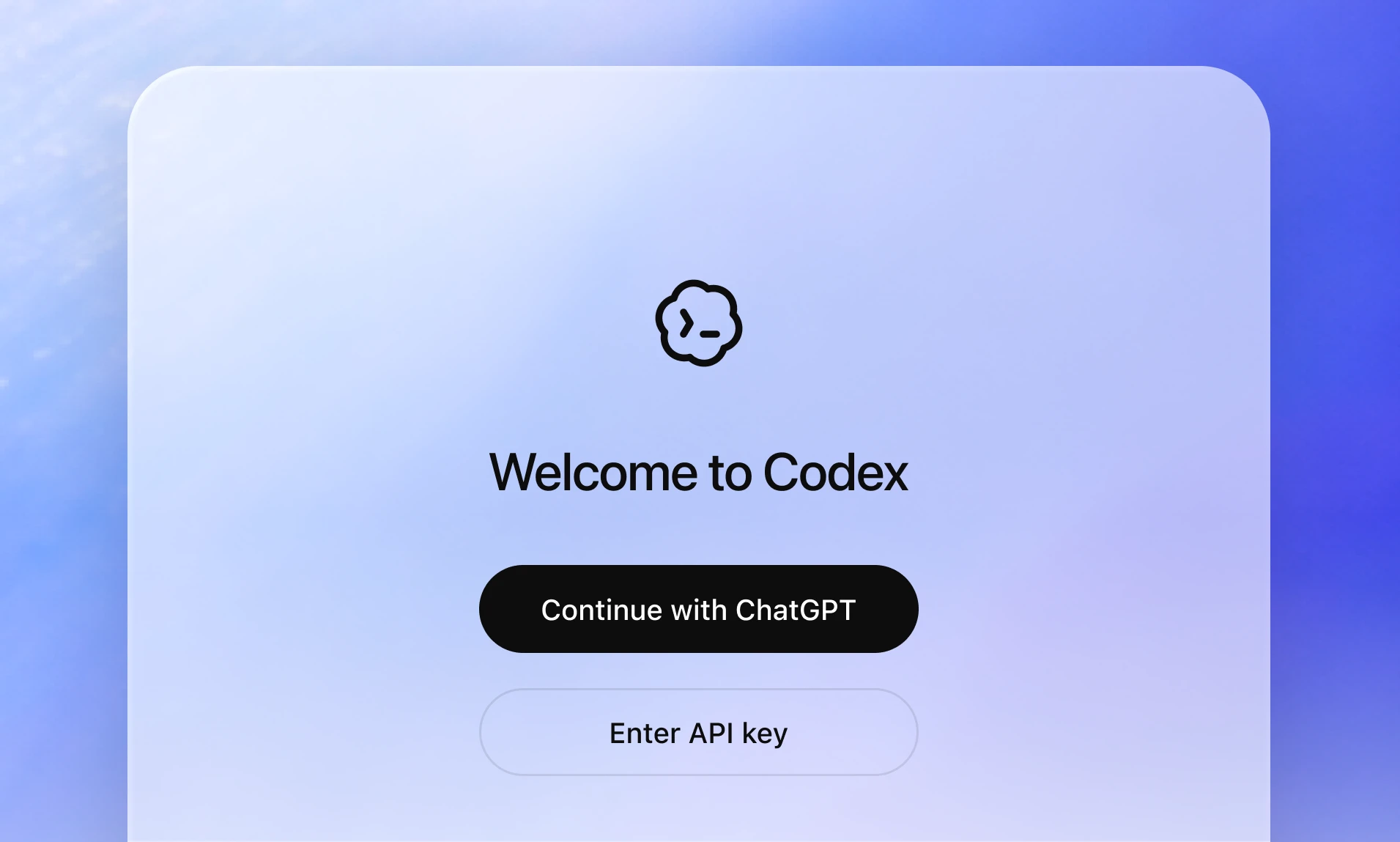
图 2:选择项目文件夹
Codex 不是只和你闲聊,它通常需要知道自己要在哪个项目里工作。你可以选择一个项目文件夹或 Git 仓库。
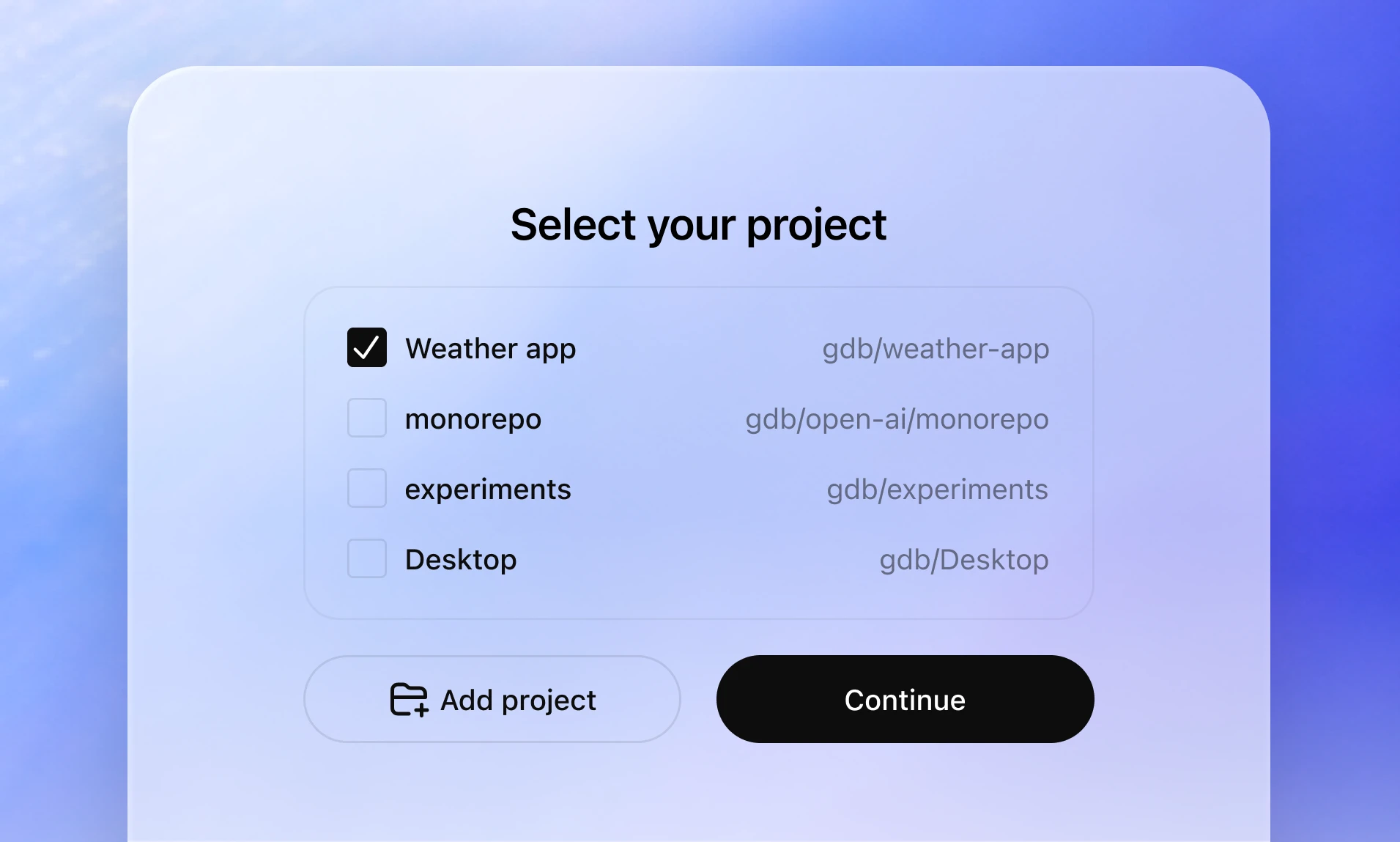
图 3:第一次输入任务
选择项目后,就可以在输入框里告诉 Codex 要做什么。第一次建议先让它解释项目,不要急着改代码。
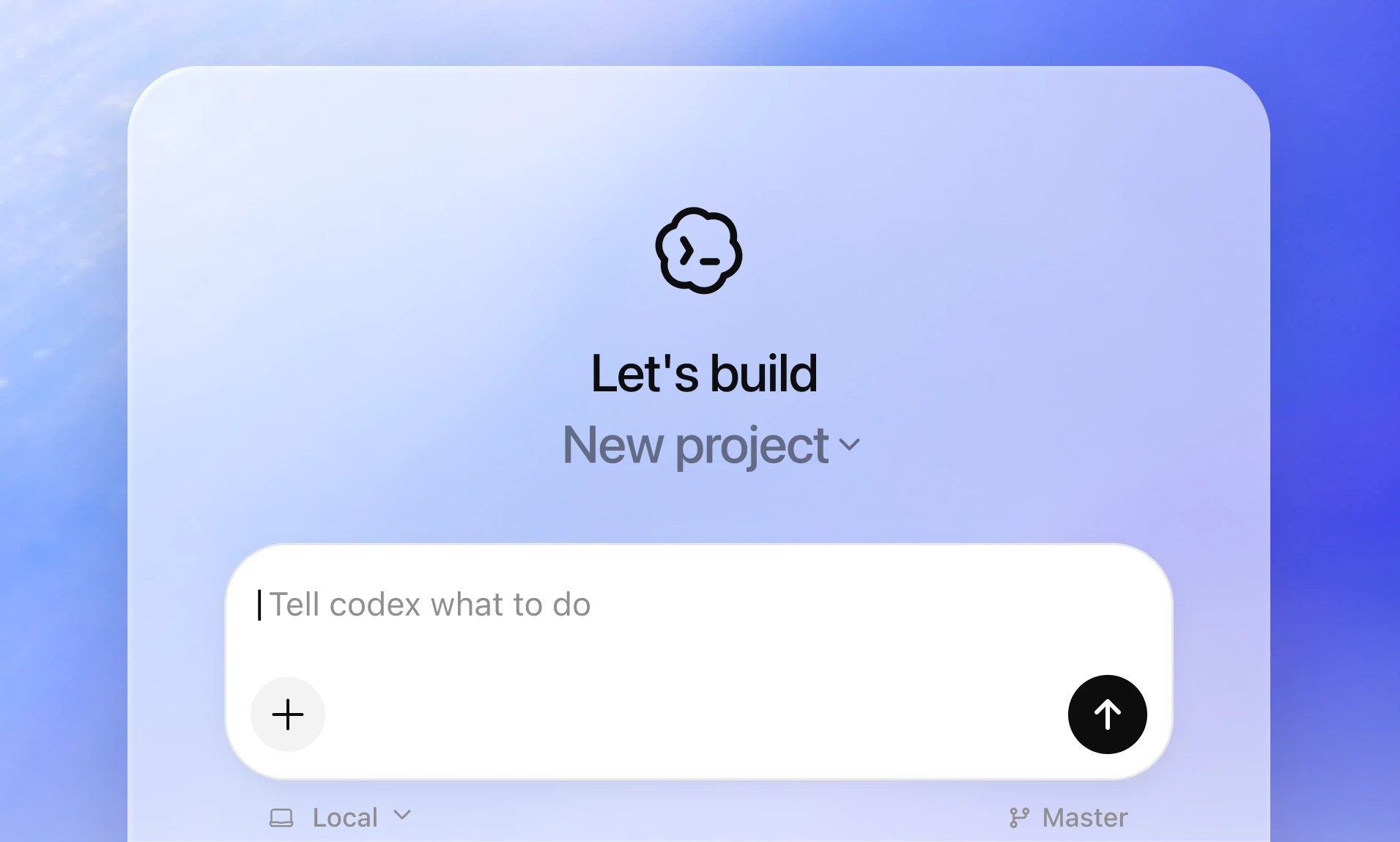
图 4:Codex App 主界面:线程、项目、修改预览
Codex App 是桌面端工作台,可以并行处理多个线程,也能配合 worktree、自动化和 Git 功能使用。
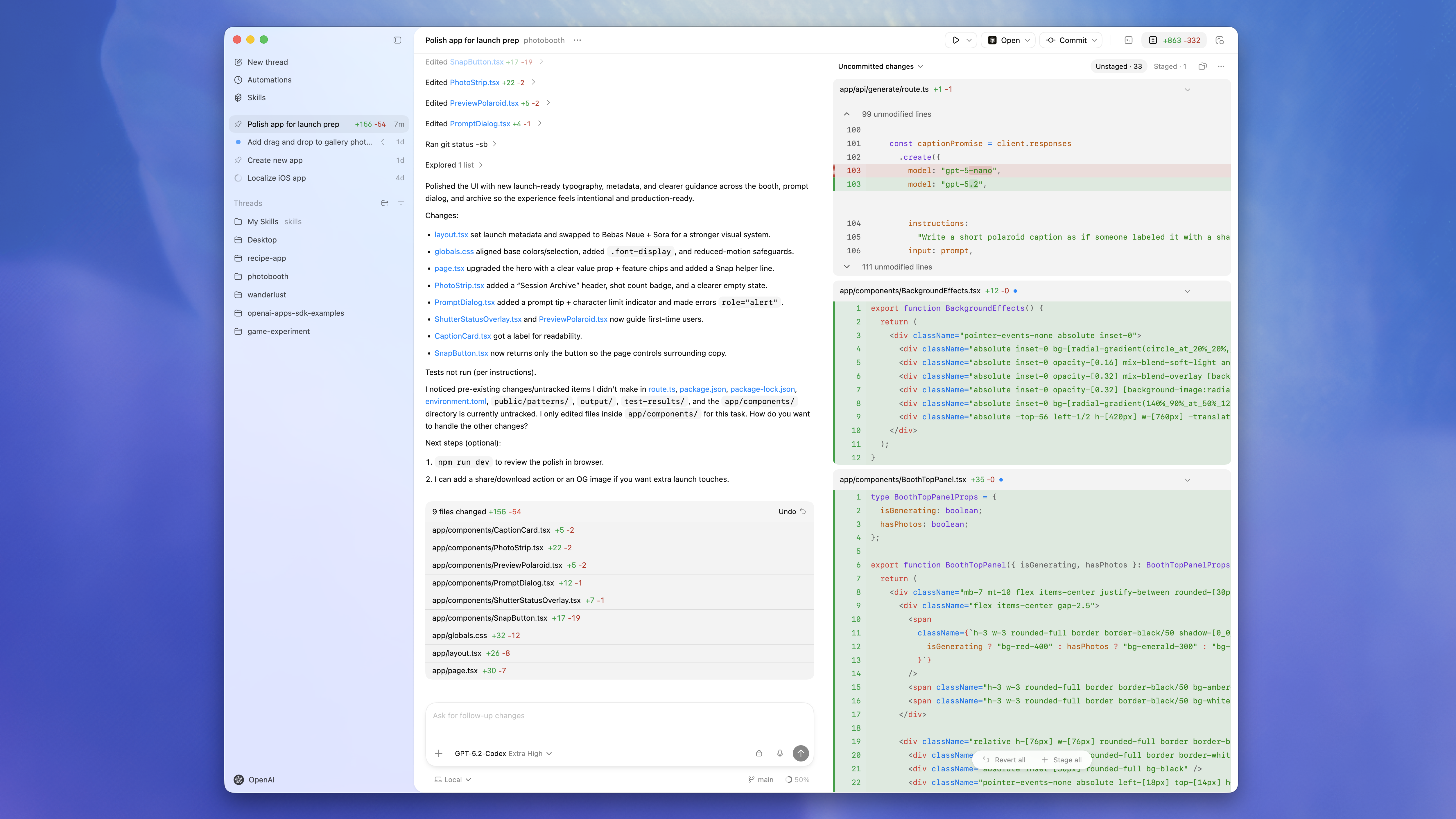
图 5:Local / Worktree / Cloud 模式
Codex App 中,一个线程可以选择不同模式:Local、Worktree、Cloud。
- Local:直接在当前项目目录工作;
- Worktree:把改动隔离到新的 Git worktree;
- Cloud:在配置好的云环境中远程运行。
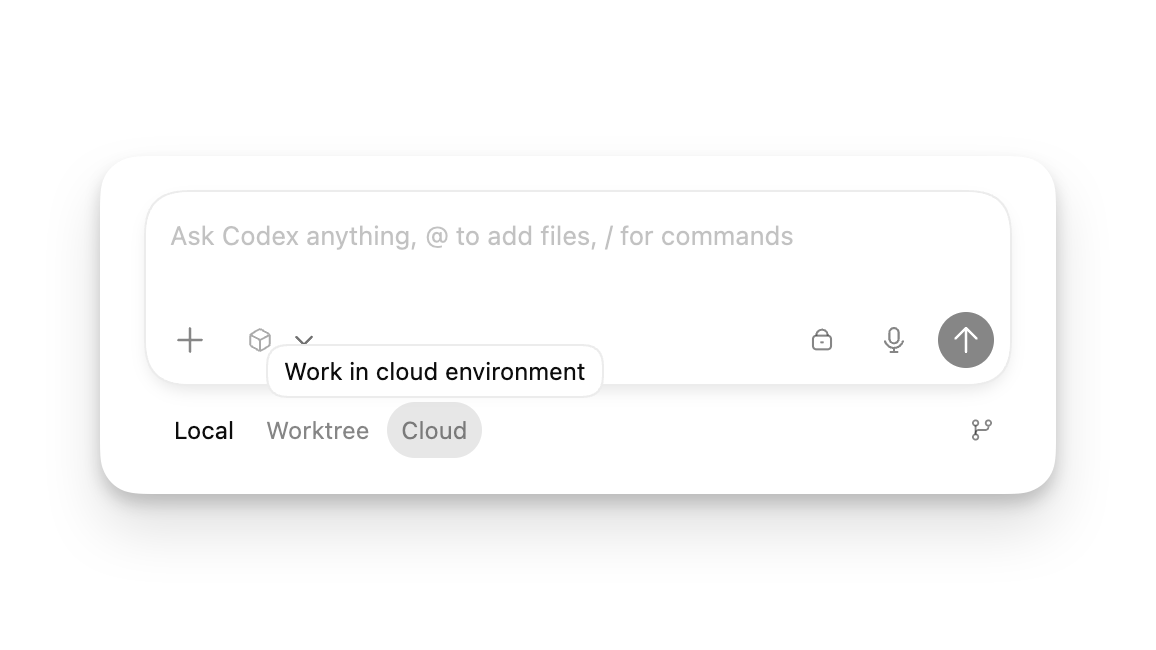
图 6:Git 提交面板
Codex App 内置 Git 工具,可以展示 diff,也可以 stage、commit、push、创建 PR。
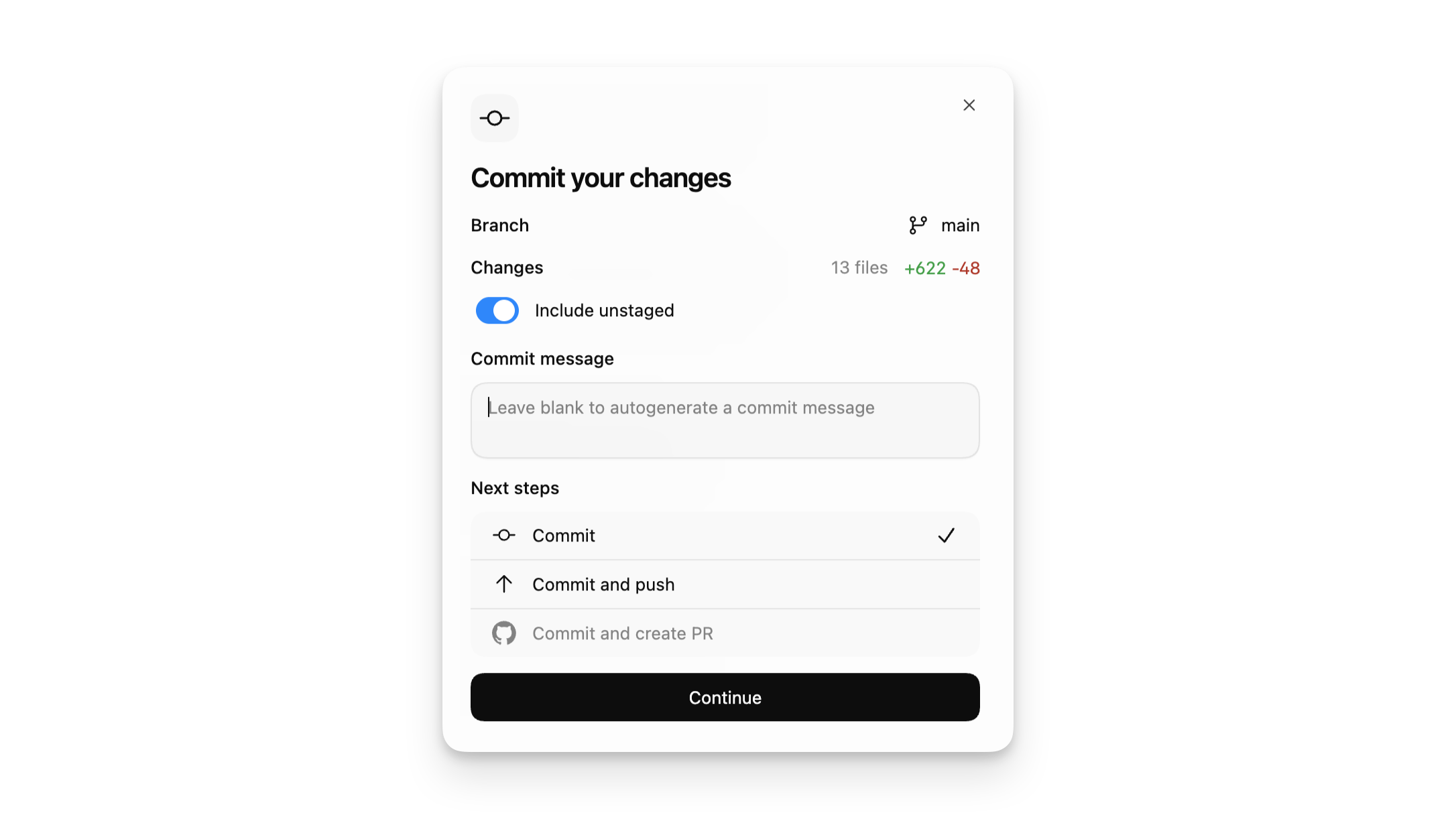
图 7:内置终端
每个线程可以使用内置终端,常见用途包括:
git status
npm test
pnpm run lint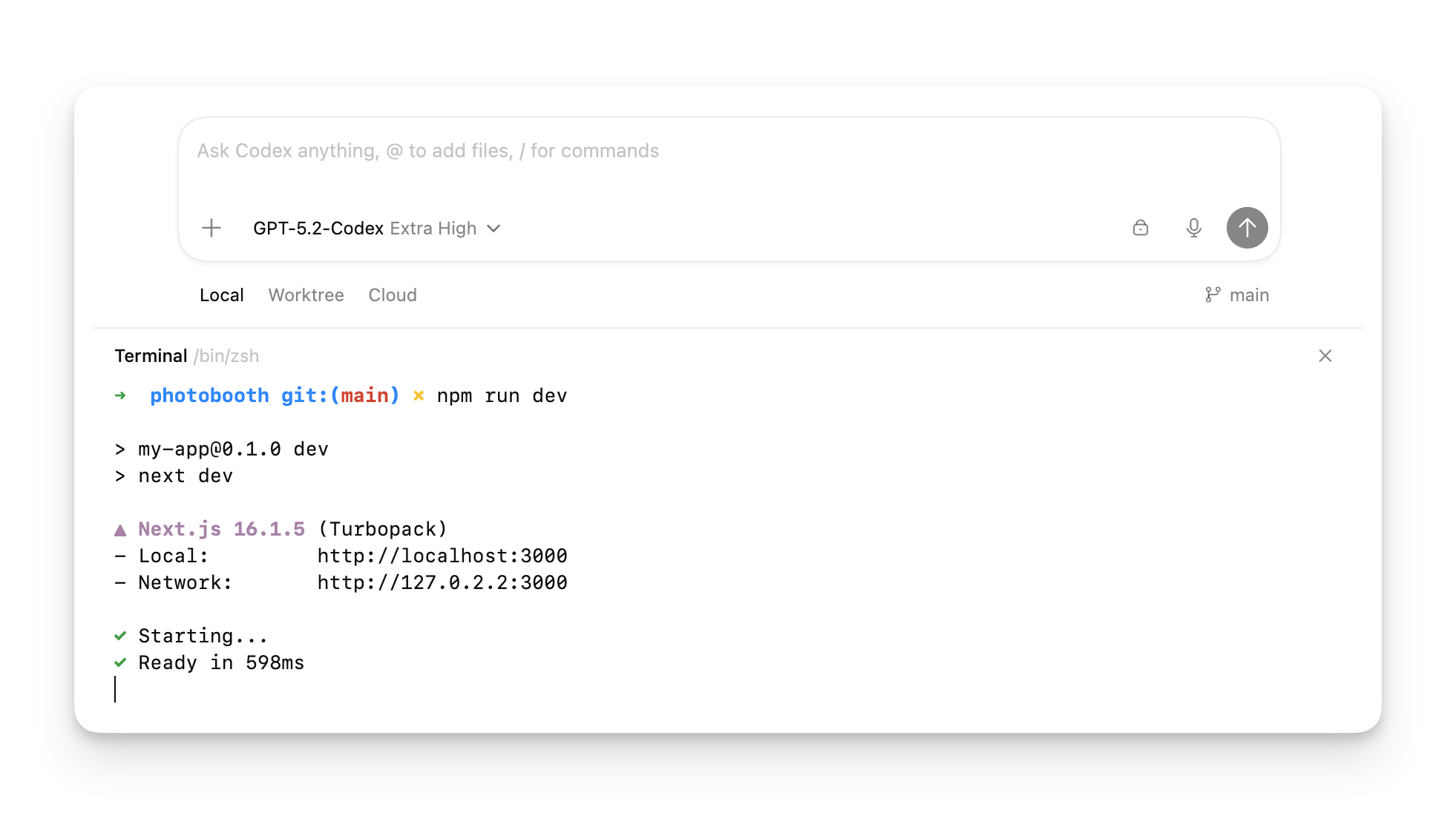
图 8:App 内置浏览器
做前端项目时,Codex 可以借助 App 内置浏览器预览本地页面、检查页面元素,或验证 UI 修复。
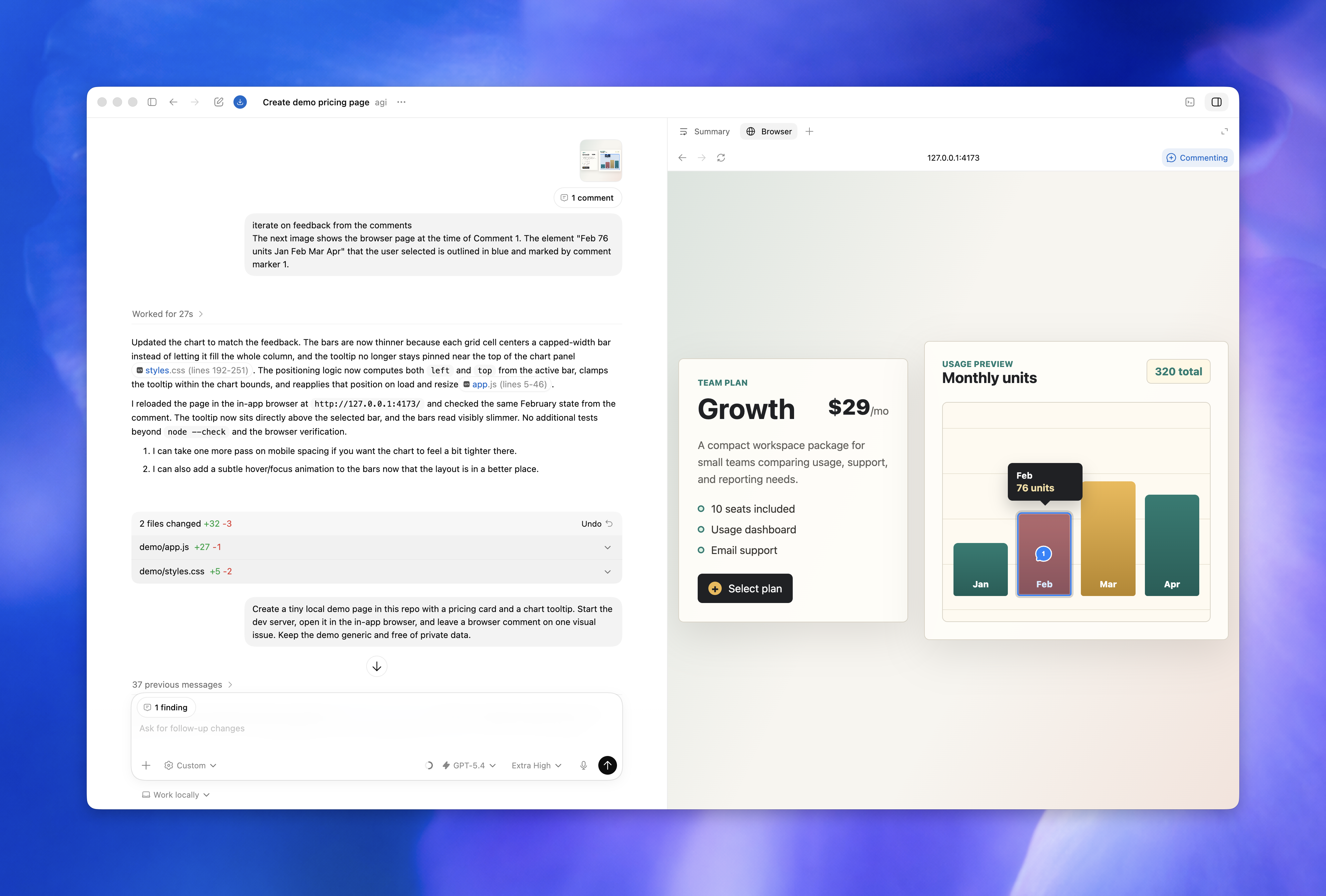
图 9:VS Code / Cursor / Windsurf 中的 Codex 扩展
如果你已经使用 VS Code、Cursor、Windsurf 或 VS Code 兼容编辑器,可以用 Codex IDE 扩展。
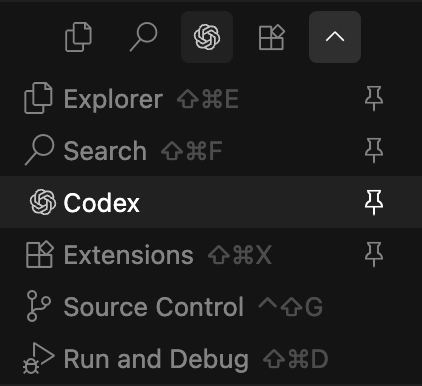
图 10:IDE 中切换权限模式
Codex IDE 扩展支持 Chat、Agent、Agent Full Access 等模式。新手建议先用 Chat 或普通 Agent 模式,不要一开始就给 Full Access。
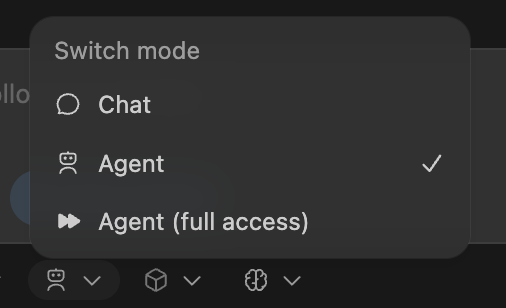
图 11:CLI 终端界面
Codex CLI 是在终端里运行的 coding agent,更适合已经习惯命令行的开发者。

图 12:GitHub 中请求 Codex Review
当 Codex Cloud / GitHub 集成设置好后,可以在 GitHub PR 评论中使用 @codex review 请求代码审查。
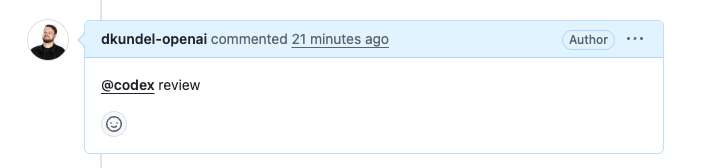
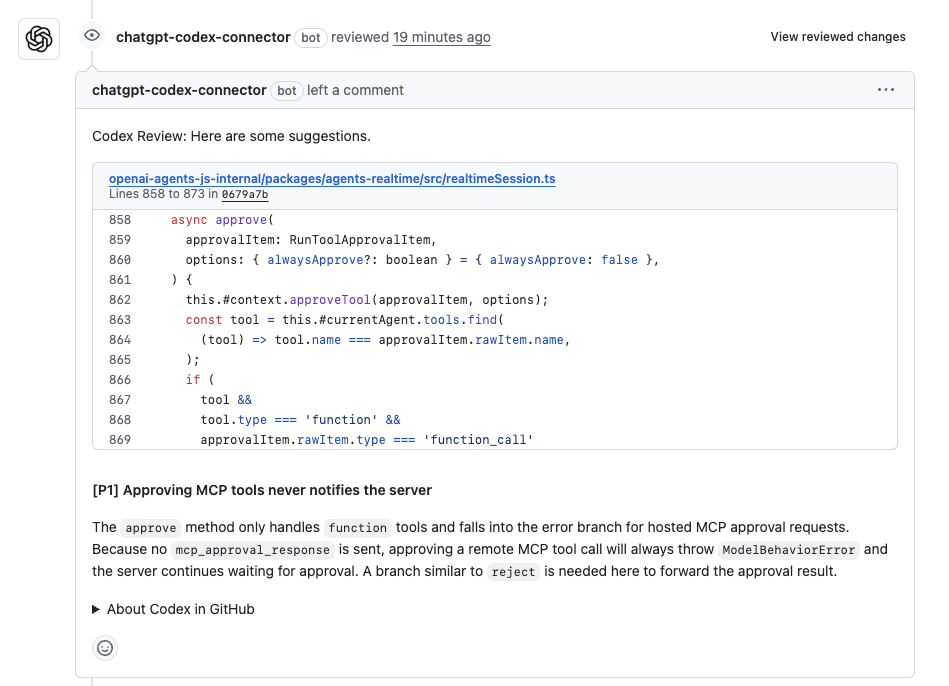
图 13:Codex 在 GitHub PR 中发布 review
Codex 会在 PR 上留下 review comment,指出具体代码位置和问题说明。
3. 零基础先理解 5 个关键词
| 关键词 | 小白解释 | 为什么重要 |
|---|---|---|
| 项目文件夹 | 装代码的文件夹 | Codex 需要知道在哪个项目里工作 |
| Git | 代码版本管理工具 | 改坏了可以回退 |
| diff | 修改前后的差异 | Codex 改完后,你要看 diff 决定是否接受 |
| PR / Pull Request | 把一组代码修改提交给别人审查 | Codex Cloud / GitHub 场景经常会用到 |
| 沙盒 / 审批 | 限制 Codex 能改哪里、能否联网、何时要你同意 | 小白避免误删文件或误跑危险命令 |
如果你现在只想记一个词,那就是 diff。
Codex 改完文件后,不要只看它的总结。一定要看 diff,因为 diff 才是它真正改了什么。
4. 选择入口:App、IDE、CLI、Web 怎么选
Codex 有多个入口。零基础用户最容易卡住的地方,就是不知道该从哪里开始。
  flowchart TD
    A[我要开始用 Codex] --> B{我会用代码编辑器吗?}
    B -- 不太会 --> C[优先用 Codex App]
    B -- 会用 VS Code / Cursor / Windsurf --> D[用 Codex IDE 扩展]
    B -- 会用终端 --> E[用 Codex CLI]
    A --> F{项目在 GitHub 上吗?}
    F -- 是,想让 Codex 后台跑任务或出 PR --> G[用 Codex Web / Cloud]
    F -- 否,本地文件夹为主 --> C
| 入口 | 适合谁 | 主要用途 |
|---|---|---|
| Codex App | 最适合零基础开始 | 桌面 App,选择项目后直接发任务 |
| IDE 扩展 | 已经用 VS Code、Cursor、Windsurf、JetBrains 的人 | 在编辑器侧边栏中使用 Codex |
| CLI | 会用终端的人 | 在终端中让 Codex 读、改、跑项目 |
| Web / Cloud | 项目在 GitHub 上,想后台处理任务 | 在云环境中运行任务、审查 diff、创建 PR |
我的建议很简单:
小白优先 Codex App;开发者优先 IDE 扩展;命令行熟练后再用 CLI;GitHub 项目需要后台跑任务时再看 Web / Cloud。
5. 第一次使用:推荐从 Codex App 开始
5.1 账号与计划
Codex 的可见入口、额度和功能,会受你的 ChatGPT 计划、workspace 权限和登录方式影响。
如果你使用 Codex App,通常可以用 ChatGPT 账号登录,也可以使用 OpenAI API key。需要注意的是,用 API key 登录时,某些 Cloud 相关功能可能不可用。
5.2 下载、打开、登录
建议小白按这个顺序:
- 安装 Codex App。
- 使用 ChatGPT 账号登录。
- 选择一个练习项目文件夹。
- 第一次先选择 Local。
- 第一次任务只让 Codex 解释项目,不要让它改代码。
5.3 第一次推荐输入
请先不要修改任何文件。请用中文解释这个项目:

1. 这个项目大概是做什么的?
2. 主要文件夹分别有什么作用?
3. 入口文件可能在哪里?
4. 如果我要运行它,通常要执行哪些命令?
5. 你有哪些不确定的地方?请明确说“不确定”,不要猜。
这条 prompt 的核心是:先读项目,不改项目。
6. 第一次提问:先让 Codex 读项目,不要急着改代码
新手最容易犯的错误,是第一次就说:
帮我重构整个项目。帮我做一个完整网站。把所有 bug 都修了。这些任务范围太大,你很难判断 Codex 改得对不对。
更好的顺序是:
  flowchart TD
    A[第一步:解释项目,不改文件] --> B[第二步:让 Codex 提计划]
    B --> C[第三步:只改一个小地方]
    C --> D[第四步:运行检查或说明无法检查]
    D --> E[第五步:看 diff]
    E --> F[第六步:接受、追问或回滚]
第一次可以这样问:
请先不要修改文件。请解释这个项目的结构,并告诉我新手应该先读哪些文件。等你确认 Codex 对项目理解基本正确,再进入下一步。
7. 第一次改代码:只改一个小地方
等你确认 Codex 已经大致理解项目后,再让它做一个很小的修改。
推荐从 README 开始:
请只修改 README.md,新增一个“小白如何启动项目”的小节。

要求:
- 不要修改其他文件
- 不要安装新依赖
- 不要改代码
- 改完后告诉我你改了哪里
- 如果项目里没有明确启动命令,请说明“不确定”,不要编造
改完后,你要看两件事:
git status
git diff
如果你用的是 Codex App,也可以直接看 review pane 或 diff pane。
看 diff 时重点看什么?
- 有没有改到你没让它改的文件;
- 有没有新增你不认识的依赖;
- 有没有删除关键配置;
- 文案或代码是不是符合你的需求;
- 它说“已完成”的事情,diff 里是否真的体现了。
新手不要怕看不懂全部代码。先从“它到底改了哪些文件”开始,就已经能避免很多风险。
8. 提示词模板:直接复制就能用
8.1 万能结构
目标:
我想让你完成什么?

上下文:
相关文件、错误信息、复现步骤、截图是什么?

范围:
允许你改哪些文件?不允许你改哪些文件?

约束:
不要做什么?例如不要新增依赖、不要改数据库结构、不要改接口字段。

验证:
完成后请运行哪些命令?如果不能运行,请说明原因。

输出:
请列出修改文件、验证结果、风险点和下一步建议。
这个结构不复杂,但很有用。它能减少 Codex 自己猜。
8.2 读项目模板
请先不要修改文件。请帮我理解这个项目:

1. 这个项目是做什么的?
2. 技术栈是什么?
3. 入口文件在哪里?
4. 主要目录分别负责什么?
5. 我作为新手应该按什么顺序阅读?
6. 你有哪些不确定点?
8.3 修 bug 模板
我遇到一个 bug,请帮我定位并修复。

现象:
[粘贴报错或描述现象]

复现步骤:
1. [第一步]
2. [第二步]
3. [第三步]

要求:
- 先解释你认为的原因
- 只做最小必要修改
- 不要新增依赖,除非先征得我同意
- 修完后运行相关测试或说明无法运行的原因
- 最后列出修改文件和风险点
8.4 新增功能模板
请帮我新增一个小功能。

功能目标:
[描述你要的功能]

范围:
- 可以修改:[文件/目录]
- 不要修改:[文件/目录]

要求:
- 先给出简短计划
- 每一步尽量小
- 保持现有代码风格
- 如需新增依赖,先停下来问我
- 完成后运行相关检查

输出:
- 改了哪些文件
- 如何验证
- 还需要我手动检查什么
8.5 代码审查模板
请审查当前未提交的修改。

重点看:
1. 是否有明显 bug
2. 是否有边界情况遗漏
3. 是否破坏现有行为
4. 是否有安全或性能风险
5. 是否需要补测试

要求:
- 先列高风险问题
- 再列中低风险建议
- 不要直接修改文件,除非我明确要求
8.6 带截图做 UI 的模板
Codex 支持图片输入。做 UI 时,可以把截图、设计稿或报错截图一起发给它。
请根据我附上的截图实现一个页面。

要求:
- 使用当前项目已有技术栈
- 尽量匹配截图中的布局、间距和字体层级
- 不要新增 UI 库,除非先问我
- 只新增必要组件
- 完成后告诉我运行哪个命令、访问哪个页面查看效果
9. 安全使用:权限、沙盒、审批、隐私
Codex 能读文件、改文件、运行命令,所以安全边界很重要。
9.1 小白推荐权限
  flowchart LR
    A[Chat / Read-only<br/>只读、解释、规划] --> B[Agent / Auto<br/>可在工作目录内读写和运行命令]
    B --> C[Full Access<br/>更大权限和网络访问]
    A -. 新手优先 .-> A
    B -. 小任务可用 .-> B
    C -. 谨慎使用 .-> C
| 模式 | 适合场景 | 小白建议 |
|---|---|---|
| Chat / Read-only | 解释项目、问问题、写计划 | 第一次使用优先 |
| Agent / Auto | 小范围改文件、跑测试 | 看清 diff 后再接受 |
| Full Access | 跨目录、联网、复杂任务 | 新手不要默认使用 |
9.2 审批弹窗怎么选
当你看到 Codex 请求批准时,先看它要做什么。
谨慎对待这些行为:
rm -rfsudocurl ... | shnpm install 某个你不了解的包访问系统目录或项目外目录如果你不确定,就选更窄的批准方式,或者直接拒绝,让 Codex 解释为什么需要这个命令。
9.3 不要把这些内容交给 Codex
不要把以下内容直接放进项目、prompt、日志或截图里:
- API key
- 数据库密码
- 生产环境 token
- 客户隐私数据
- 身份证、银行卡、手机号等敏感信息
- 公司未授权共享的内部材料
- 生产数据库连接字符串
尤其要注意:很多错误日志里会带 token、cookie、URL 参数或数据库连接信息。粘贴前先看一眼。
9.4 每次改代码前先做 Git checkpoint
在项目目录里执行:
git status
git add .
git commit -m "checkpoint before codex task"
Codex 改完后执行:
git status
git diff
如果改坏了,可以用 Git 回退。
如果你还不会 Git,至少先做到一点:不要在没有备份的情况下,把 Codex 放进很重要的生产项目里大改。
10. 7 天小白练习路线
第 1 天:只读项目,不改文件
请不要修改文件。请解释这个项目的用途、目录结构、入口文件和运行方式。目标:知道项目大概是什么。
第 2 天:让 Codex 写项目说明
请根据你对项目的理解,生成一份 docs/project-overview.md 草稿。

要求:
- 面向零基础读者
- 解释主要目录和启动方式
- 不要修改代码文件
目标:练习让 Codex 生成文档。
第 3 天:只改 README
请只修改 README.md,补充“安装依赖”和“启动项目”说明。
不要修改其他文件。
目标:练习看 diff。
第 4 天:修一个小 bug
这是报错信息:[粘贴错误]

复现步骤:
1. [第一步]
2. [第二步]
3. [第三步]

请定位原因并做最小修改。修完后运行相关检查。
目标:学会提供现象和复现步骤。
第 5 天:补测试
请为刚才修复的问题补一个最小测试。

要求:
- 先说明测试覆盖什么
- 不要大范围重构
- 完成后运行测试
目标:不要只让 Codex 改代码,也要让它验证。
第 6 天:让 Codex 审查你的改动
请审查当前未提交修改,重点看 bug、边界情况、回归风险和是否需要测试。
先不要修改文件,只输出审查意见。
目标:把 Codex 当第二双眼睛。
第 7 天:尝试 Worktree 或 Cloud
请在隔离分支或 worktree 中尝试实现这个小功能:[功能描述]

要求:
- 先给计划
- 改动尽量小
- 完成后说明如何验证
目标:学会在隔离环境里尝试更复杂的改动。
11. 进阶:AGENTS.md 让 Codex 更懂你的项目
当你经常使用 Codex,可以在项目根目录添加 AGENTS.md。
可以把它理解成“给 AI Agent 看的项目说明书”。Codex 开始工作前会读取这些项目指导,帮助它理解团队约定。
示例:
# AGENTS.md

## 项目约定

- 修改 JavaScript 文件后,请运行 npm test。
- 不要新增生产依赖,除非先征得用户确认。
- 修改公共工具函数时,请同步更新 docs/。
- 输出总结时,请包含:修改文件、验证方式、风险点。
适合写进 AGENTS.md 的内容包括:
- 项目启动方式;
- 测试、构建、lint 命令;
- 代码风格;
- 不能改的目录;
- 发布流程;
- PR 要求;
- 数据库和接口兼容性要求。
一个好用的原则是:当你第二次提醒 Codex 同一件事,就应该考虑把它写进 AGENTS.md。
12. 常见问题 FAQ
Q1:我完全不会代码,可以用 Codex 吗?
可以,但建议从“解释项目”“整理文档”“读报错”“写学习路线”开始,不要一上来让它做大范围重构。
你可以把 Codex 当成辅助学习工具,但它修改文件后仍然需要你审查 diff 和验证结果。
Q2:Codex App、IDE、CLI、Web 到底选哪个?
小白优先用 Codex App;已经每天用 VS Code、Cursor 或 Windsurf,就用 IDE 扩展;会终端再用 CLI;项目在 GitHub 上且想让 Codex 后台处理任务、生成 PR 时,用 Web / Cloud。
Q3:Codex 改错了怎么办?
先看 diff,不满意就让它继续改;如果项目已经被改乱,使用 Git 回滚。
如果你还没学 Git,建议先用练习项目,不要直接在重要项目上大范围改动。
Q4:Codex 要求批准命令,我该点同意吗?
看懂命令再同意。
涉及删除文件、安装依赖、访问项目外目录、联网下载、运行脚本的命令尤其要谨慎。
看不懂时,可以直接问:
请解释这个命令要做什么、为什么必须执行、有没有更安全的替代方式。Q5:需要 API key 吗?
不一定。
Codex App 可以使用 ChatGPT 账号或 OpenAI API key 登录。但使用 API key 时,部分功能例如 cloud threads 可能不可用。
Q6:Codex 能直接替我上线吗?
不建议让 Codex 在无人审查的情况下直接操作生产环境。
更安全的流程是:
小范围任务
→ 查看 diff
→ 运行测试
→ 审查风险
→ commit / PR
→ 人工确认后再发布
最后总结
Codex 的正确入门方式不是:
帮我一次性做完整项目。而是:
先解释项目
→ 再提出计划
→ 只做小修改
→ 看 diff
→ 跑测试
→ 再迭代
把任务拆小、把权限收紧、把验证写清楚,你就可以从零基础开始,安全地使用 Codex 帮你读代码、改代码和审查代码。🚀
参考资料
- Web - Codex | OpenAI Developers
- Prompting - Codex | OpenAI Developers
- Get started with Codex | OpenAI
- App - Codex | OpenAI Developers
- Quickstart - Codex | OpenAI Developers
- Features - Codex app | OpenAI Developers
- IDE extension - Codex | OpenAI Developers
- Features - Codex IDE | OpenAI Developers
- CLI - Codex | OpenAI Developers
- Code review in GitHub - Codex | OpenAI Developers
- Using Codex with your ChatGPT plan | OpenAI Help Center
- Features - Codex CLI | OpenAI Developers
- Agent approvals & security - Codex | OpenAI Developers
- How your data is used to improve model performance | OpenAI Help Center
- Custom instructions with AGENTS.md - Codex | OpenAI Developers