
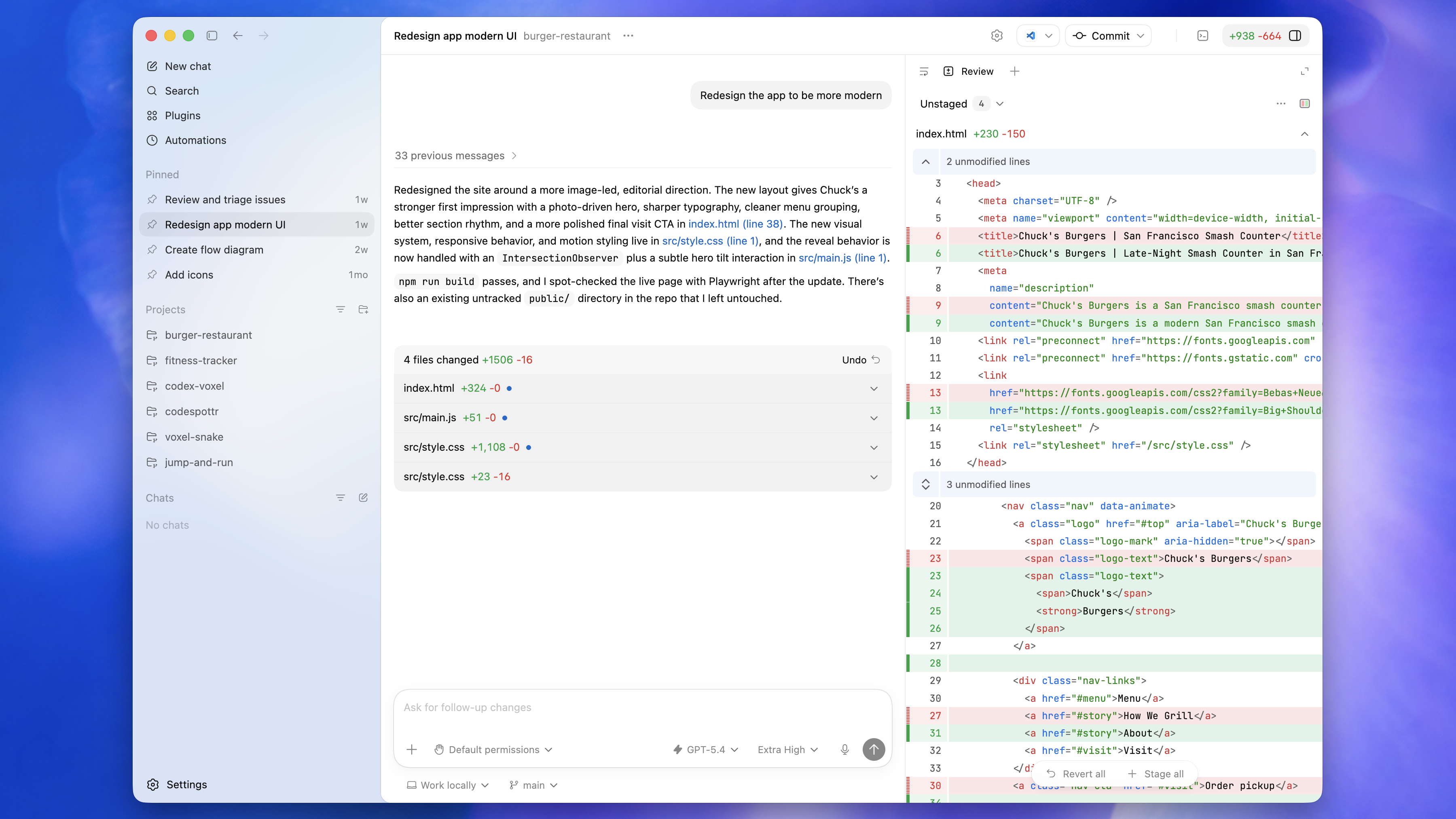
很多人第一次看到 Codex Chrome 插件,会把它理解成“让 AI 打开网页”。这个说法太窄,也容易让人误解。
更准确地说,它解决的是另一类问题:当任务必须依赖你的 Chrome 登录态、浏览器上下文或真实网页操作时,让 Codex 在你授权的范围内进入这条工作流。
比如:
- 你要让 Codex 读取登录后才能看到的 CRM、邮箱、后台系统;
- 你要在真实业务页面里复现一个 bug;
- 你要让它根据页面状态回到代码仓库里修复问题;
- 你要上传一个本地文件到网页表单,再核对页面结果;
- 你要处理没有 API、只有网页操作入口的内部系统。
这些任务过去通常只能靠人手动完成,AI 最多在旁边给步骤建议。Chrome 插件补上的,就是“真实浏览器环境”这一段。
先说结论
Codex Chrome 插件不是普通网页摘要插件,也不是一个独立聊天机器人。它是 Codex App 的浏览器能力扩展。
我的使用判断很简单:
- 本地开发预览、公开网页、无需登录的页面,优先用 Codex 的 in-app browser;
- 某个系统有专门插件或结构化集成时,优先用对应插件;
- 只有任务必须依赖 Chrome 登录态、浏览器 profile、cookies 或真实网页操作时,再使用 Chrome 插件;
- 涉及付款、转账、删除生产数据、安全设置、导出敏感信息时,让 Codex 准备和核对,不要让它直接提交关键动作。
也就是说,它的价值不是“更方便地打开网页”,而是让 Codex 可以参与完整验证链路:看页面、操作后台、复现问题、回到代码里修复,再继续验证。
基础信息
| 项目 | 信息 |
|---|---|
| 名称 | Codex Chrome extension |
| 官方文档 | https://developers.openai.com/codex/app/chrome-extension |
| 所属产品 | Codex App |
| 核心定位 | 让 Codex 使用 Chrome 处理需要登录态的浏览器任务 |
| 典型场景 | Gmail、Salesforce、LinkedIn、CRM、内部系统、需要账号登录的网页流程 |
| 推荐搭配 | Codex App、Plugins、In-app Browser、Computer Use |
| 权限模型 | 新站点默认请求确认;支持 allowlist / blocklist |
| 安全重点 | 页面内容按不可信上下文处理,敏感操作需要人工确认 |
它解决的真实边界
很多 AI 编程工具都能读代码、改文件、跑命令,但一进入真实网页环境,就会遇到新的边界:
- 页面需要登录;
- 数据只存在浏览器会话里;
- 内部系统没有稳定 API;
- 复现问题必须点击真实页面;
- 本地开发页面和线上后台之间要来回验证;
- 有些任务需要复制、上传、下载、截图或核对页面状态。
没有 Chrome 插件时,Codex 可以告诉你“下一步点哪里”,但它自己无法在你的登录态页面里继续推进。接入 Chrome 后,它可以在你确认的网站里完成更长的任务链路。
一个典型流程可能是这样:
@Chrome 打开后台的订单详情页,核对这个用户的订阅状态。
如果页面显示异常,回到仓库里检查对应接口和前端展示逻辑。
修复后再用浏览器验证页面是否恢复正常。
这类任务的重点不是浏览器自动化本身,而是 Codex 能把“网页证据”和“代码修改”放进同一个工作线程里。
和 in-app browser 怎么分工
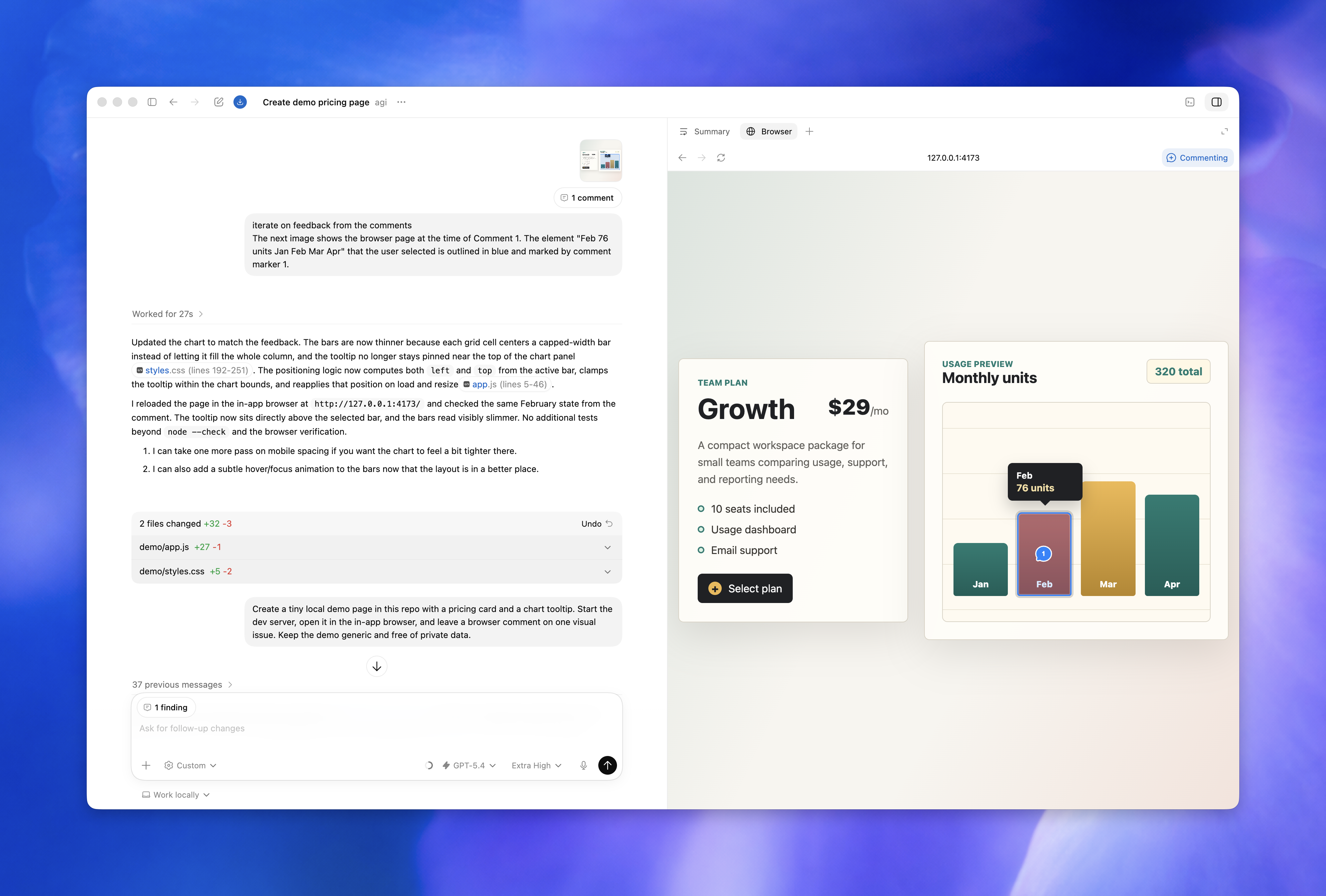
官方文档里把边界说得很清楚:本地开发服务器、文件预览、公开页面、无需登录的页面,优先用 in-app browser。这样可以把预览和验证留在 Codex 内部,不必动用你的 Chrome profile。
Chrome 插件更适合这些场景:
- 页面必须依赖你的 Chrome 登录态;
- 任务需要访问真实账号下的数据;
- 需要浏览器 profile、cookies 或扩展环境;
- 本地预览工具无法完成登录、权限或业务状态验证;
- 目标系统没有可用 API,只能通过网页操作。
我的建议是:能不用真实登录态,就不用真实登录态;必须用时,再把权限收窄到当前任务。
核心能力
1. 连接 Chrome,使用真实登录态
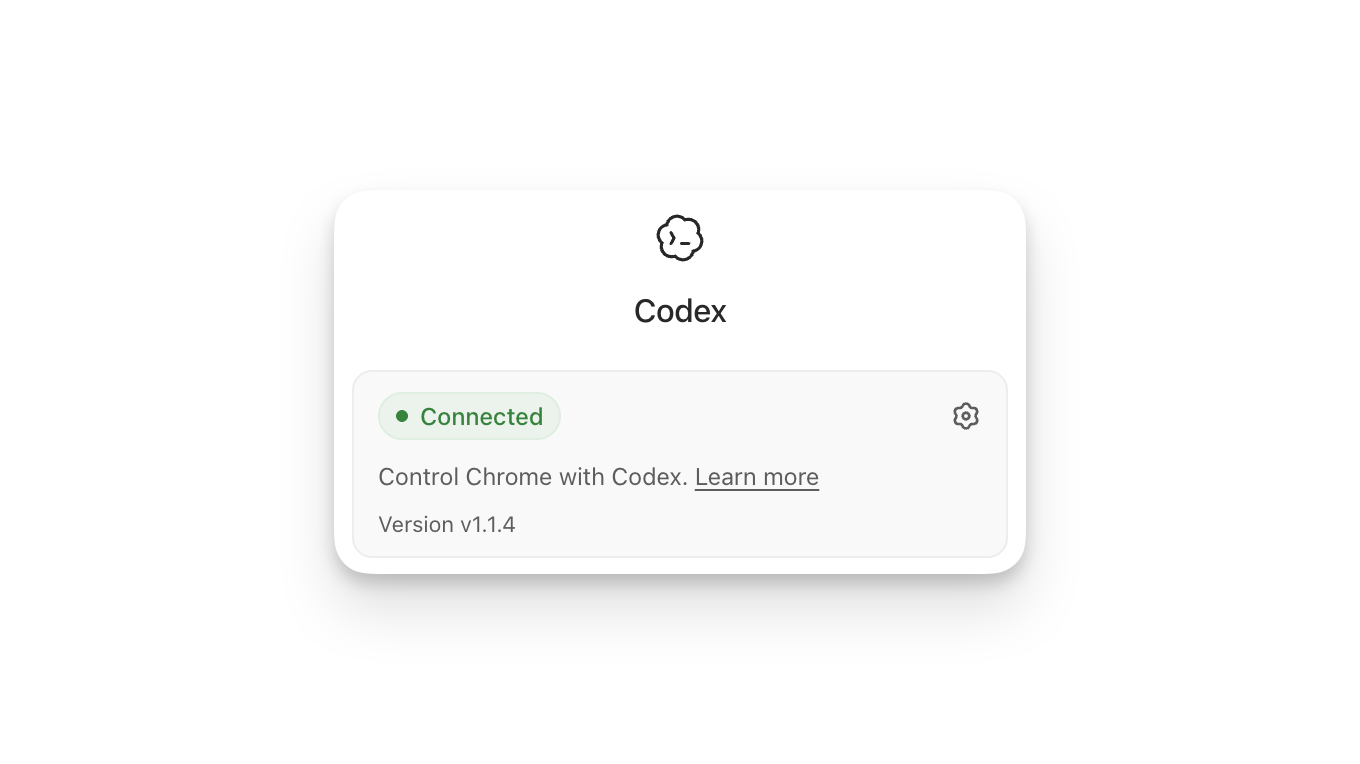
安装和连接完成后,Chrome 工具栏里的 Codex 扩展会显示 Connected。之后你可以在新的 Codex 线程里直接指定 Chrome 任务,例如:
@Chrome open Salesforce and update the account from these call notes.这里真正重要的是:Codex 使用的是你的 Chrome 环境,而不是一个无登录态的临时浏览器。因此它可以处理 Gmail、Salesforce、LinkedIn、CRM、内部后台这类必须登录后才能访问的页面。
2. 新网站默认需要确认
Codex Chrome 插件默认不会无差别使用所有网站。它在访问每个新网站前会询问,通常按 host 维度确认,例如 example.com。
你可以根据任务风险选择:
- 只允许当前聊天使用这个网站;
- 将该 host 加入长期允许列表;
- 拒绝访问这个网站。
这个设计很关键。因为登录态浏览器里可能有邮箱、后台、财务系统、内部工具和个人账号,不能把“能访问”直接等同于“应该访问”。
3. 支持 allowlist / blocklist
官方文档提到,可以在 Computer Use 设置里管理域名 allowlist 和 blocklist:
- allowlist:Codex 可以再次使用这些域名,不需要每次重复确认;
- blocklist:Codex 不应该使用这些域名;
- 从 allowlist 移除后,下次会重新询问;
- 从 blocklist 移除后,Codex 可以重新发起请求,而不是继续视为禁止。
高频、低风险、任务边界清楚的网站,可以考虑放进 allowlist。邮箱、金融、账号安全、生产后台这类页面,我更倾向于临时授权或保持人工确认。
4. 文件上传需要额外开启 file URL 权限
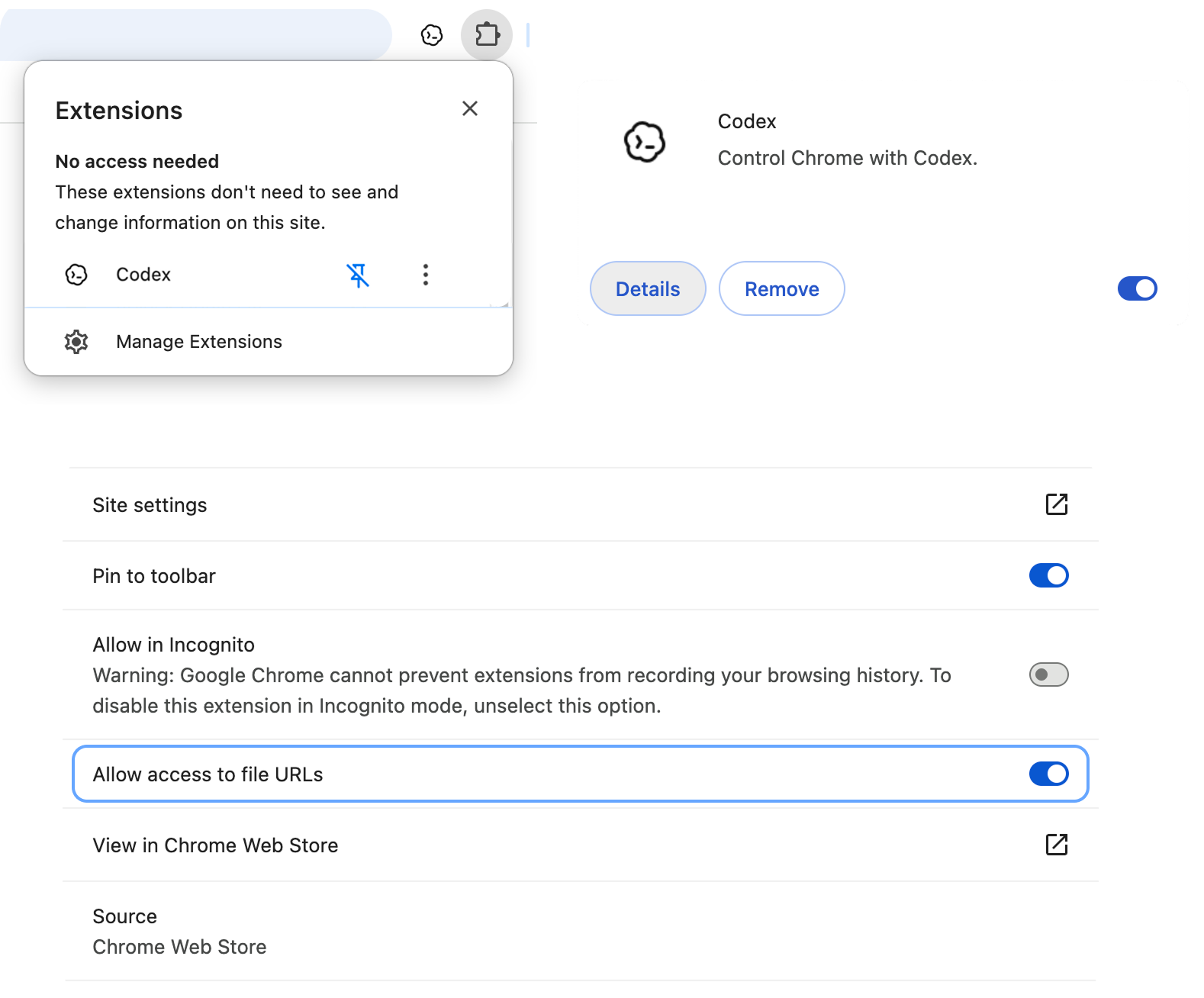
如果 Chrome 任务需要上传本机文件,官方文档要求在 Chrome 扩展详情里开启 Allow access to file URLs。
路径大致是:
Chrome toolbar → Extensions → Manage Extensions → Codex → Details → Allow access to file URLs这类权限建议按需开启。因为一旦涉及本地文件,任务边界就从“网页操作”扩展到了“本机文件 + 网页上传”。明确需要上传时再开,用完后重新评估是否保留。
使用时最应该注意什么
把网页内容当成不可信上下文
官方文档明确提醒:页面内容应该被视为 untrusted context。
原因很直接:网页里可能包含误导性文本、隐藏指令或恶意内容。如果 Codex 把网页内容当成用户指令,就可能发生越权操作或数据外发。
所以使用 Chrome 插件时,我建议保持几个习惯:
- 不要让 Codex 访问和任务无关的敏感页面;
- 首次访问某个站点时认真看确认弹窗;
- 对邮箱、财务、账号、安全设置类页面保持人工复核;
- 不要把密码、密钥、恢复码等敏感信息交给浏览器任务;
- 复杂任务拆小,每一步都能看清楚结果。
谨慎开启 Always allow browser content
官方把 “Always allow browser content” 标成 Elevated Risk。开启后,Codex 使用网站时不再每次确认。
这对高频低风险站点可能方便,但对真实账号环境来说风险会明显上升。我的建议是:默认不要全局开启。除非你非常确定站点不敏感、任务边界稳定,并且你能接受它被长期授权。
浏览器历史不是普通上下文
浏览器历史可能包含内部 URL、搜索词、业务系统路径、账号活动记录等信息。官方文档也说明,Codex 在需要浏览器历史时会单独询问,而且浏览器历史没有 always-allow 选项。
这个设计是合理的。历史记录不是普通辅助信息,它可能暴露你的工作习惯、内部系统结构甚至业务线索。除非任务确实需要,否则不建议授权。
适合哪些任务
Codex Chrome 插件比较适合:
- 在 CRM / 后台系统里按说明更新资料;
- 读取登录后才能访问的业务页面,并结合代码修改;
- 在真实网页里复现 bug;
- 验证需要账号态的功能流程;
- 处理内部工具、低代码后台、工单系统这类没有稳定 API 的任务;
- 根据页面结果回到代码仓库里继续修复问题;
- 上传文件、核对页面状态、下载结果并继续处理。
不太适合一上来就交给它的动作包括:付款、转账、删除生产数据、修改安全设置、导出大量个人信息。即使工具能做,也应该把这些动作留给人工确认。
快速上手
按照官方文档,基本流程是:
1. 打开 Codex App
2. 进入 Plugins
3. 添加 Chrome plugin
4. 按引导安装或连接 Chrome 扩展
5. 接受 Chrome 权限提示
6. 在 Chrome 工具栏确认 Codex 扩展显示 Connected
7. 新开一个 Codex thread
8. 在提示词里用 @Chrome 指定浏览器任务
如果连接异常,可以先检查:
- Chrome 扩展是否显示 Connected;
- Codex App 里的 Chrome plugin 是否开启;
- 当前是否使用安装了扩展的 Chrome profile;
- 目标网站是否在 blocklist;
- 是否需要重启 Chrome / Codex;
- 上传本地文件时,是否开启了 Allow access to file URLs。
我的使用建议
如果你把 Codex 当成工程协作者,而不是单纯聊天机器人,Chrome 插件会很有用。它让 Codex 不只停留在代码仓库里,还能进入真实页面完成验证闭环。
但越接近真实账号和真实业务系统,越要收紧权限。
我会按这个顺序使用:
- 公开页面、本地页面:先用 in-app browser;
- 结构化系统:优先用专门插件或 API;
- 必须登录态:再用 Chrome 插件;
- 高风险动作:只让 Codex 准备、检查、解释,由人最终确认。
这样用,Chrome 插件不是“把浏览器交给 AI”,而是把一段过去必须人工完成的验证流程,变成可控、可复核、能回到代码里的协作流程。